Physical & PDF Print Guide
MP Bhulekh Print – खसरा, खतौनी, B1 और नक्शा Print कैसे करें
MP Bhulekh या संबंधित official land-record service में record देखने के बाद उसकी physical copy या printout निकालने की संपूर्ण और आसान विधि।
MP Bhulekh Print क्या है?
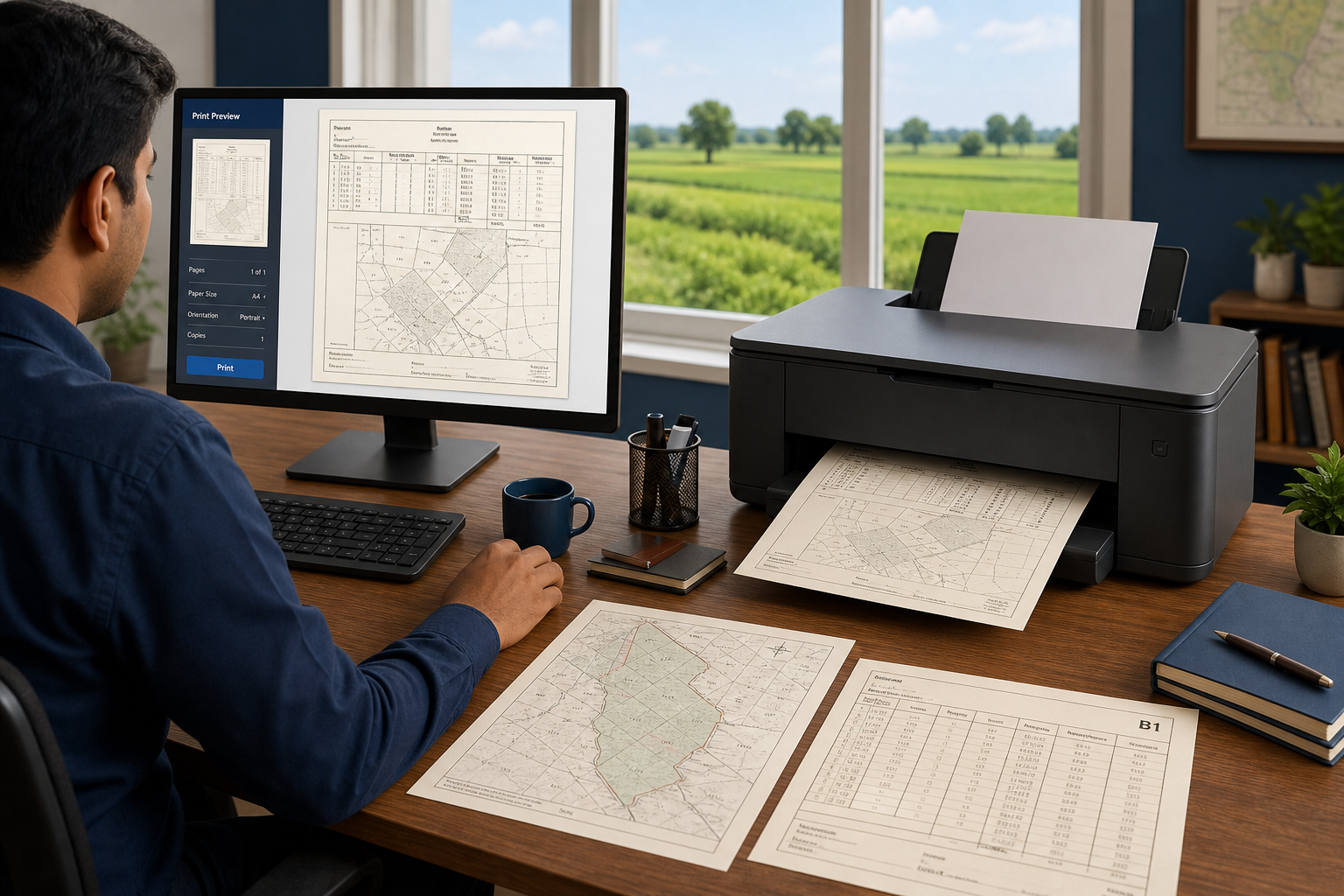
MP Bhulekh Print का सामान्य अर्थ online दिखाई देने वाली land-record information को printer के जरिए physical paper copy में निकालना है। अगर record page printable है, तो desktop या laptop पर सामान्य shortcut से print dialog खोला जा सकता है:
Print करने से पहले सही record open करना सबसे important step है। केवल page print हो जाना enough नहीं है; District, Tehsil, Village, Khasra, Khata, Owner Name और available Area/Rakba पहले verify करें।
जरूरी अंतर समझें (Browser Print ≠ Certified Copy):
Browser या सामान्य print personal reference के लिए useful हो सकती है, लेकिन किसी authority ने verified/certified copy specifically मांगी हो तो applicable official process follow करना चाहिए।
Print इन Situations में Useful हो सकती है:
* हर record type और service का print layout एक जैसा नहीं होता। Text-based Khasra record और map print की settings अलग हो सकती हैं।
One-Click Print कैसे करें?
Physical Paper Copy के लिए:
Digital PDF Copy के लिए:
लेकिन direct print button हर page पर available हो, यह जरूरी नहीं है। ऐसी स्थिति में browser print shortcut (Ctrl + P) use किया जा सकता है।
Print करने से पहले क्या Check करें?
1. Location Details
District, Tehsil और Village जांचें। गलत Village open होने पर सही-looking Khasra भी गलत property का हो सकता है।
2. Parcel Details
Khasra Number, Khata Number, Area/Rakba और Share (जहां available हो) verify करें।
3. Owner Details
Owner/Bhuswami Name सही है या नहीं देखें। केवल Name match होने पर property confirm न करें।
4. Record Context
जहां date, year या status available हो, उसे देखें। Old record को current मानकर print करने से बचें।
MP Bhulekh Record Print करने का Step-by-Step तरीका
Step 1: Official Land Record Service खोलें
Step 2: District Select करें
Step 3: Tehsil और Village चुनें
Step 4: Record Search करें
Step 5: Record Open करें
Step 6: Record Verify करें
Step 7: Print Dialog खोलें
Step 8: Printer और Settings Select करें
Step 9: Preview Check करें
Step 10: Print करें
Khasra, B1 / Khatauni और Naksha Print Guide
MP Bhulekh Khasra Print
District → Tehsil → Village → Khasra Search → Record Verify → Print
Print करने से पहले Village + Khasra + Owner + Area match करें। केवल Khasra Number देखकर print न निकालें (Same Khasra Number अलग villages में हो सकता है)।
B1 / Khatauni Print
B1/B1-Khatauni record available हो तो पहले complete details verify करें: District, Tehsil, Village, Khata, Khasra, Holder Name और Area।
अगर किसी official purpose के लिए specifically verified/certified B1 मांगी गई हो, तो simple browser print को उसके बराबर न मानें।
Naksha / Map Print
Map print text record से थोड़ा अलग हो सकता है। Correct Village verify करें, Khasra/Plot open करें, map पूरा load होने दें और labels readable होने पर Landscape orientation चुनें।
Map बहुत zoom-in हो तो surrounding context missing हो सकता है; बहुत zoom-out हो तो labels unreadable हो सकते हैं।
Portrait या Landscape – क्या चुनें?
Portrait कब Use करें?
Portrait सामान्यतः useful हो सकता है:
- Simple Khasra text record
- Short B1 page
- Narrow tables
Landscape कब Use करें?
Landscape useful हो सकता है:
- Wide tables (जहाँ ज्यादा columns हों)
- Multiple columns
- Map / Naksha prints
- Right side table cut हो रही हो
* Best choice preview देखकर करें। Fixed rule नहीं है कि हर Khasra Portrait और हर Map Landscape ही होना चाहिए।
Print में Page Cut, Blank Print और Layout Problems
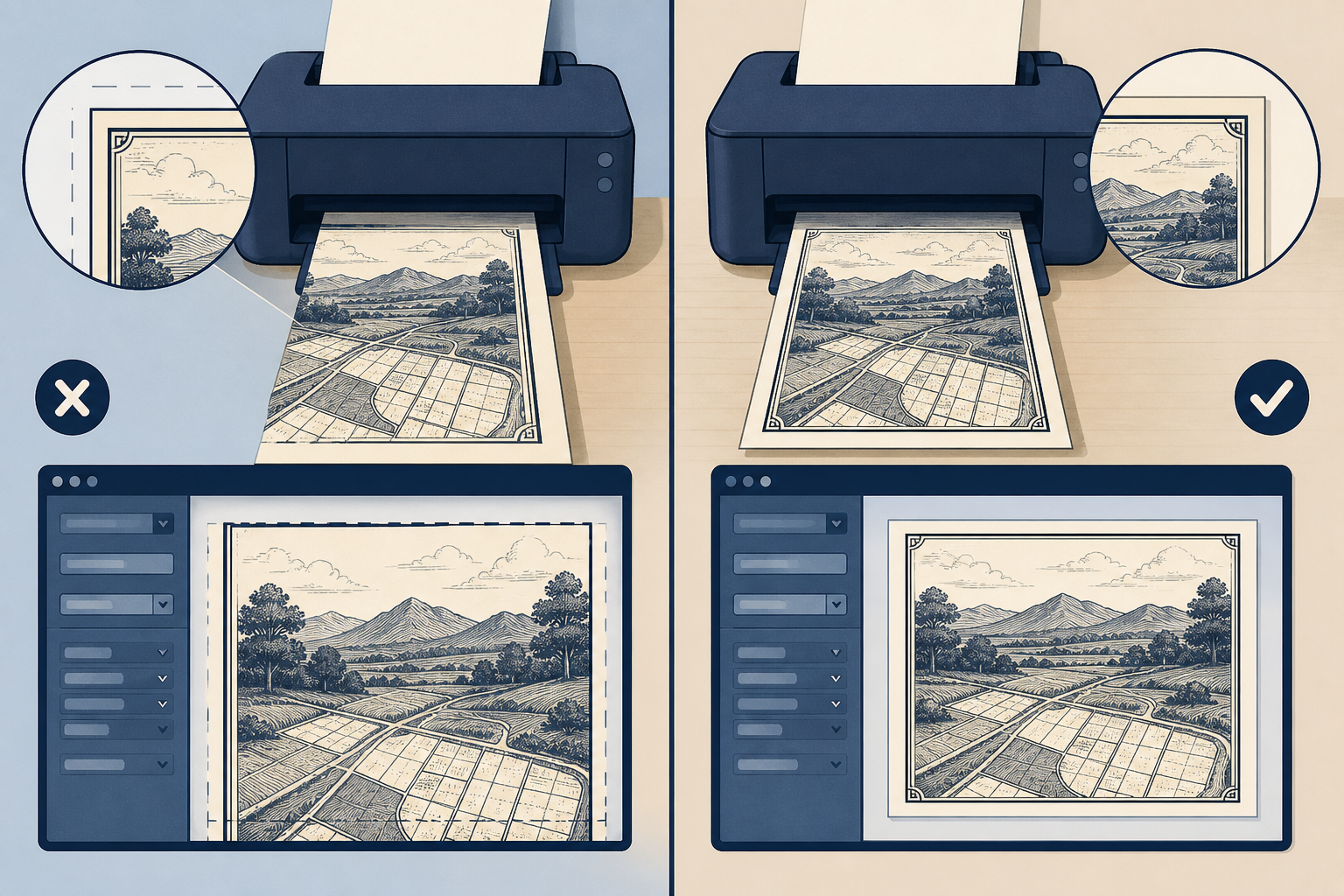
Page Cut हो रहा है तो क्या करें?
- Landscape Try करें: Portrait → Landscape बदलें
- Scale कम करें: Fit to Page या 80-90% scale चुनें
- Paper Size Check करें: A4 साइज actual printer paper से match करें
- Margins Check करें: Margins को Default से Minimum/Custom करें
Blank Print आ रहा है तो क्या करें?
Blank page का कारण कई बार incomplete web-page loading होती है। Record page reload करें, पूरा load होने दें, नीचे तक scroll करें, और preview दिखने के बाद ही print दबाएं।
पोर्टल लोड समस्या गाइड →Preview सही है लेकिन Paper Blank निकल रहा है
यह printer-side issue हो सकता है: सही printer selected है? Ink/Toner available है? Printer paused तो नहीं है? Test page print करके देखें।
Record Page Load होते ही Print क्यों नहीं करना चाहिए?
कुछ land-record pages dynamic content load करती हैं। Page दिखते ही तुरंत Print खोलने पर incomplete table, blank fields या missing map print हो सकता है।
Text बहुत छोटा है या Right Side Cut है
Right side cut के लिए Landscape चुनें और margins adjust करें। Scale बहुत ज्यादा करने पर right side कट सकती है, इसलिए preview में readability का balance रखें।
Extra Blank Pages या Specific Page Print
अगर multi-page record में केवल specific page चाहिए, तो Print dialog में Page Range (जैसे 1-2 या 1) manually select करें ताकि blank pages print न हों।
Print vs PDF Save और Certified Copy का अंतर
Print को PDF में कैसे Save करें?
अगर physical printer नहीं है, तो Record open करें → Ctrl + P दबाएं → Destination में Save as PDF चुनें → Preview check करें → File save करें।
File Name Example: Village_Khasra_Date.pdf
PDF डाउनलोड व सेविंग गाइड →Normal Print vs Verified/Certified Copy
Normal Print: Browser से निकली copy personal reference, record comparison और family file के लिए useful है।
Certified Copy: Official process से प्राप्त copy। Bank, court या सरकारी कार्यालय में certified/digitally signed copy मांगी गई हो तो simple Ctrl + P print पर depend न करें।
Mobile से MP Bhulekh Print कैसे करें?
Android से Print:
Supported browser में Record open करें → Menu/Share option खोलें → Print option देखें → Available printer select करें → Preview check करके Print करें।
iPhone से Print:
Safari/Chrome में AirPrint-supported printer setup के जरिए Share → Print option use करें। Physical printer न होने पर PDF save/share workflow ज्यादा practical है।
Mobile Print में Table Cut या Map Issue हो तो:
Desktop Site switch करें, Landscape orientation try करें, या पहले PDF save करके saved PDF से print निकालें।
मोबाइल पर लैंड रिकॉर्ड देखने की गाइड →Print में Owner Name गलत या पुराना Name दिखे तो क्या करें?
Print में Owner Name गलत है
पहले original online record देखें। अगर source record में ही गलत name है, तो print settings बदलने से issue fix नहीं होगा। PDF या printout manually edit करना official correction नहीं है।
रिकॉर्ड सुधार व नाम दुरुस्ती →Mutation के बाद Print में पुराना Name आ रहा है
Recent transaction के बाद old owner दिख रहा है, तो पहले District, Tehsil, Village और Khasra verify करें। फिर relevant mutation/update status check करें।
नामांतरण स्थिति जांचें →Common Print Problems और Solutions
| Problem (समस्या) | क्या Try करें (Solution) |
|---|---|
| Page cut हो रही | Landscape + smaller scale |
| Blank preview | Page reload + full load |
| Blank physical print | Printer/test page check करें |
| Text बहुत छोटा | Scale/orientation adjust करें |
| Right side missing | Landscape + margins |
| Extra blank pages | Page range check करें |
| Map incomplete | पूरा map load होने दें |
| Hindi text broken | Browser/PDF viewer update करें |
| Wrong owner print | Original record verify करें |
| Old details print | Current record/date context check करें |
Print करने से पहले और बाद की Practical Checklist
Print करने से पहले Checklist:
- District, Tehsil और Village सही है
- Khasra और Khata relevant है
- Owner Name और Area/Rakba verify किया
- Correct record/year context देखा
- पूरा page load हुआ और print preview complete है
- Orientation सही (Portrait/Landscape) और scale readable है
- Important columns visible हैं
Print निकलने के बाद Checklist:
- Location details visible हैं
- Khasra cut नहीं है
- Owner Name complete है
- Area visible है
- कोई page missing नहीं है
- Printer ने text faint नहीं किया
* अगर print incomplete है तो उसे final reference copy की तरह use न करें।
MP Bhulekh Print में Common Mistakes
| Common Mistake | बेहतर तरीका (Best Practice) |
|---|---|
| Page load होते ही print करना | पूरा record load होने दें |
| Wrong Village print करना | Location verify करें |
| केवल Khasra देखना | Village + Owner + Area check करें |
| Cut preview ignore करना | पहले preview fix करें |
| Map Portrait में force करना | Landscape compare करें |
| Ctrl + P copy को certified मानना | Copy type verify करें |
| Old PDF का print निकालना | Current record verify करें |
| PDF/name manually edit करना | Official correction process use करें |
MP Bhulekh Print – Best Workflow
Standard Print Flow
Digital copy चाहिए तो: Print → Save as PDF
निष्कर्ष
MP Bhulekh land record का print निकालने का सबसे important हिस्सा printer button दबाना नहीं, बल्कि सही record और सही print preview verify करना है।
Physical print के लिए सामान्य workflow है: Record Open → Details Verify → Ctrl + P / Print → Preview → Orientation/Scale Check → Print। Khasra और B1 जैसे text records में Portrait useful हो सकता है, जबकि wide tables या Naksha/Map में Landscape बेहतर result दे सकता है।
अगर page cut हो रही है तो scale, orientation, margins और paper size check करें। अगर blank page आ रही है तो record को पूरा load होने दें और preview दोबारा खोलें। Digital copy चाहिए तो Print dialog से Save as PDF use किया जा सकता है।
हमेशा याद रखें: Normal Browser Print ≠ Verified/Certified Copy। किसी bank, court, government office या official purpose के लिए specific certified copy required होने पर applicable official process follow करें।
Frequently Asked Questions
MP Bhulekh Print से जुड़े सामान्य सवाल